
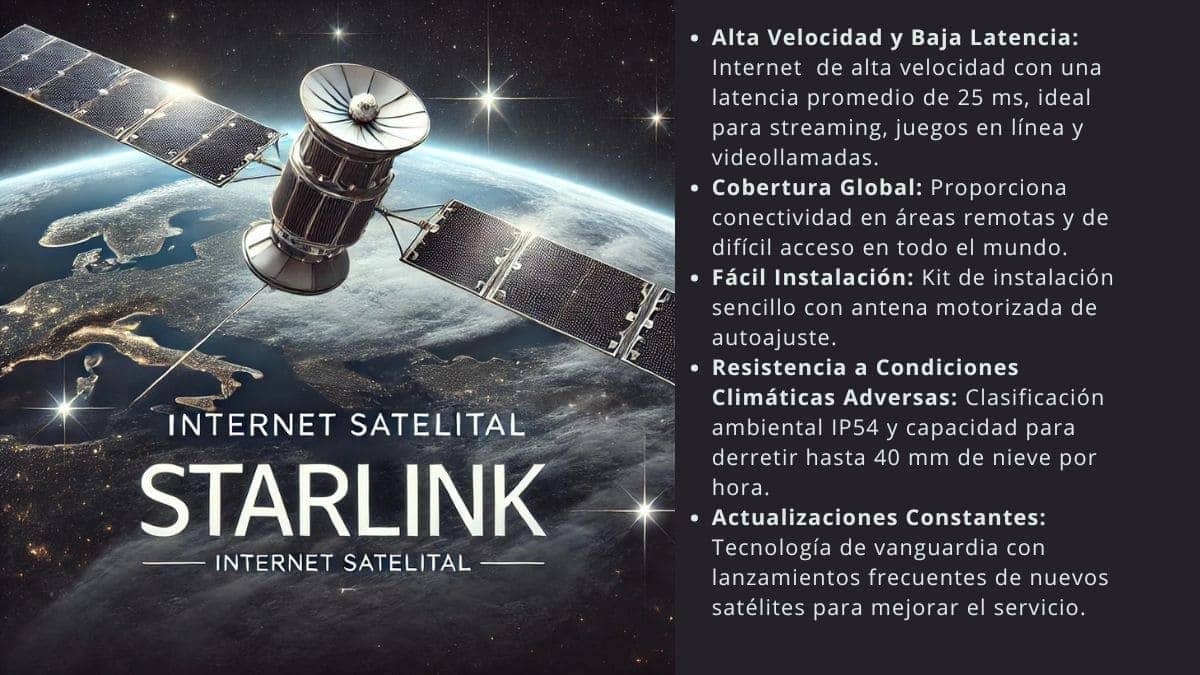
Modo bypass Starlink: qué es, para qué sirve y cuándo conviene activarlo
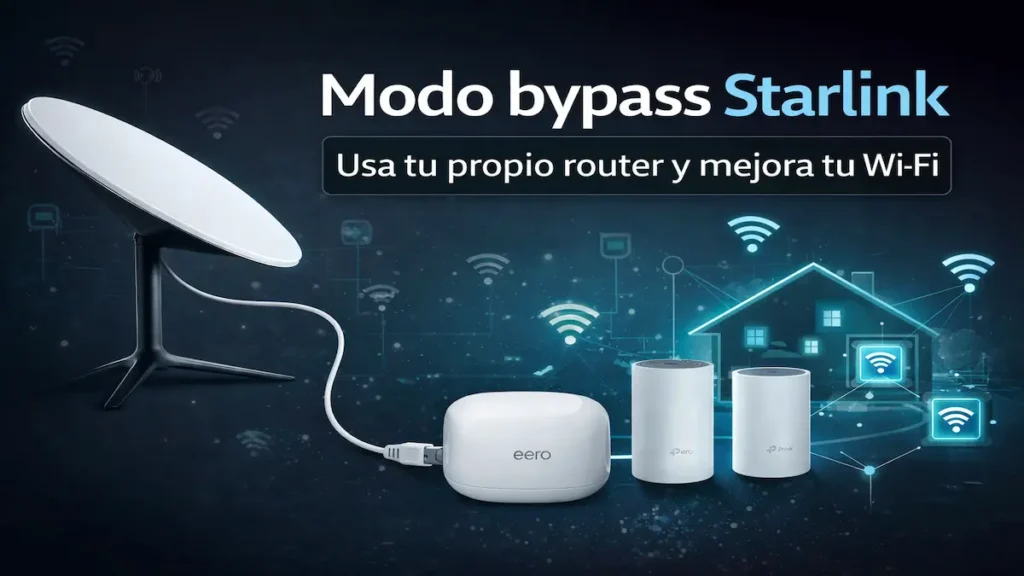
El modo bypass Starlink es una función oficial que permite desactivar el router original de Starlink y conectar directamente un router propio (Mikrotik, UniFi, TP-Link, Asus, pfSense, etc.) a la antena.
Esta opción está pensada para usuarios que necesitan mayor control de red, mejor gestión de tráfico o una infraestructura más avanzada que la que ofrece el router de fábrica de Starlink.
Aunque muchas búsquedas aparecen en inglés como Starlink bypass mode, cada vez más usuarios en Latinoamérica buscan cómo funciona el modo bypass Starlink, si es más rápido, si da problemas de internet o cómo volver al modo normal.
En esta guía lo explicamos claro, sin mitos y con enfoque práctico.
Índice
- ¿Qué es el modo bypass Starlink?
- Diferencia entre modo normal y modo bypass Starlink
- Routers recomendados para usar Starlink en modo bypass
- 📊 Comparativa rápida de routers para Starlink en bypass
- 🏠 ¿Qué es una red mesh y por qué conviene con Starlink?
- ¿Puedo usar routers en modo AP sin poner Starlink en bypass?
- ¿Para qué sirve activar Starlink en modo bypass?
- ¿El modo bypass Starlink es más rápido?
- ¿Qué pasa cuando activas Starlink en modo bypass?
- Cómo activar el modo bypass Starlink (paso a paso)
- Problemas comunes del modo bypass Starlink
- ¿Se puede desactivar el modo bypass Starlink?
- ¿El modo bypass funciona en Starlink Mini, Gen 2 y Gen 3?
- FAQ – Modo bypass Starlink
¿Qué es el modo bypass Starlink?
El modo bypass Starlink es una configuración que:
- Apaga las funciones de router y WiFi del equipo Starlink
- Deja pasar la conexión de internet directamente a un router externo
- Convierte el router Starlink en un simple “puente” de red
Importante:
👉 No es un hack ni un modo oculto, es una función oficial integrada en la app de Starlink.
Si sufres de conexión lenta, te puede interesar: Cómo mejorar el WiFi en casa y oficina: guía completa y práctica.
Diferencia entre modo normal y modo bypass Starlink
Modo normal (por defecto):
- El router Starlink gestiona WiFi, DHCP y red local
- Configuración básica y limitada
- Ideal para usuarios domésticos
Modo bypass Starlink:
- El router Starlink deja de administrar la red
- Todo el control pasa a tu router propio
- Ideal para redes avanzadas o instalaciones profesionales.
Routers recomendados para usar Starlink en modo bypass
Cuando activas el modo bypass Starlink, el router original de Starlink deja de hacer funciones de red (NAT, DHCP, Wi-Fi) y necesitas un router externo. Aquí es donde estos equipos brillan.
Además, si conectas varios del mismo modelo, puedes crear una red mesh para cubrir toda tu casa sin perder velocidad ni estabilidad. Aquí algunas recomendaciones:
🔹 Amazon eero (Wi-Fi 6)
Ideal si buscas facilidad absoluta y buena estabilidad con Starlink.
- Muy fácil de configurar (app móvil).
- Excelente compatibilidad con Starlink en modo bypass.
- Wi-Fi 6 (mejor rendimiento con muchos dispositivos).
- Al agregar más nodos, se convierte automáticamente en red mesh.
- Ideal para casas medianas a grandes.
👉 Enlace Amazon: https://amzn.to/4qpdcxx
🔹 TP-Link Deco E4 (Mesh económico)
La mejor opción calidad-precio para Starlink.
- Muy buen desempeño con Starlink en bypass.
- Configuración sencilla desde app.
- Permite crear red mesh agregando más Deco.
- Ideal si quieres cubrir toda la casa sin gastar demasiado.
- Wi-Fi 5, suficiente para la mayoría de hogares.
👉 Enlace Amazon:
https://amzn.to/4ktyjxf
🔹 Google Nest Wi-Fi
Perfecto si ya usas ecosistema Google.
- Muy estable con Starlink en modo bypass.
- Configuración extremadamente simple.
- Cada unidad adicional amplía la red (mesh automático).
- Buena cobertura y gestión inteligente.
- Ideal para usuarios que no quieren complicarse.
👉 Enlace Amazon:
https://amzn.to/4aGEOcN
📊 Comparativa rápida de routers para Starlink en bypass
| Router | Tipo de Wi-Fi | ¿Soporta Mesh? | Facilidad de uso | Ideal para |
|---|---|---|---|---|
| Amazon eero | Wi-Fi 6 | ✅ Sí | ⭐⭐⭐⭐⭐ | Casas grandes, muchos dispositivos |
| TP-Link Deco E4 | Wi-Fi 5 | ✅ Sí | ⭐⭐⭐⭐ | Mejor precio-calidad |
| Google Nest Wi-Fi | Wi-Fi 5 | ✅ Sí | ⭐⭐⭐⭐⭐ | Usuarios Google, uso familiar |
🏠 ¿Qué es una red mesh y por qué conviene con Starlink?
Una red mesh es un sistema donde varios routers trabajan como una sola red Wi-Fi:
- Misma red y contraseña en toda la casa.
- Sin cortes cuando te mueves entre habitaciones.
- Mejor cobertura que repetidores tradicionales.
- Ideal para aprovechar al máximo Starlink, sobre todo en casas grandes o de varios pisos.
👉 Con Starlink en modo bypass, estos routers toman el control total de tu red y mejoran mucho la experiencia frente al router original.
Si tu señal Wi-Fi no está llegando bien o quieres reforzarla sin invertir en equipos mesh inmediatamente, también puede interesarte nuestro artículo sobre adaptadores USB Wi-Fi para extender conectividad en tu PC o dispositivo.
¿Puedo usar routers en modo AP sin poner Starlink en bypass?
Sí. Es totalmente posible usar varios routers como nodos Wi-Fi sin activar el modo bypass Starlink, siempre que esos routers estén configurados en modo Punto de Acceso (AP).
En esta configuración, Starlink sigue funcionando como el router principal, y los routers adicionales solo se encargan de ampliar la señal Wi-Fi, formando una red mesh en tu hogar u oficina.
¿Cómo funciona esta configuración?
Cuando usas routers (como TP-Link Deco, Google Nest o eero) en modo AP:
- El router de Starlink:
- Sigue haciendo NAT
- Sigue asignando IP (DHCP)
- Se mantiene como el router principal
- Los routers externos en modo AP:
- ❌ No hacen NAT
- ❌ No asignan IP
- ✅ Solo emiten Wi-Fi
- ✅ Funcionan como nodos mesh
Esto permite mejorar la cobertura sin modificar la configuración base de Starlink.
Antena Starlink
↓
Router Starlink (router principal)
↓
Router externo en modo AP (nodo mesh)
↓
Otros routers en modo AP (nodos mesh)
Todos los dispositivos se conectan a una sola red Wi-Fi, con el mismo nombre y contraseña, y cambian automáticamente al nodo más cercano.
Ventajas de usar routers en modo AP con Starlink
- No necesitas activar el modo bypass
- Configuración más sencilla
- Mejor cobertura Wi-Fi en casas grandes
- Evitas problemas de doble NAT
- Ideal para uso doméstico y familiar
Limitaciones a tener en cuenta
Aunque esta opción funciona bien, tiene algunas limitaciones:
- El control avanzado de red sigue dependiendo del router Starlink
- No tienes QoS, VLAN o firewall avanzado
- No es la mejor opción para:
- Cámaras IP
- Juegos online exigentes
- VPN o servidores
- Redes empresariales
Para esos casos, sigue siendo mejor usar Starlink en modo bypass y que el router externo sea el principal.
¿Para qué sirve activar Starlink en modo bypass?
Activar Starlink en modo bypass es útil si:
- Quieres usar un router más potente
- Necesitas QoS, VLANs, firewall avanzado o VPN
- Tienes una red grande (negocio, rancho, escuela, cámaras)
- El WiFi del router Starlink no te alcanza
- Quieres integrar Starlink a una red existente
No está pensado para “mejorar velocidad por sí solo”, sino para mejorar control y estabilidad de la red.
¿El modo bypass Starlink es más rápido?
Esta es una de las preguntas más buscadas.
➡️ No aumenta la velocidad del internet satelital.
➡️ Sí puede mejorar la experiencia, porque:
- Reduce doble NAT
- Evita cuellos de botella del router Starlink
- Permite routers con mejor hardware y WiFi
Por eso en Reddit y foros se dice que “se siente más rápido”, aunque la velocidad real depende del satélite.
¿Qué pasa cuando activas Starlink en modo bypass?
Cuando activas el modo bypass Starlink:
- ❌ Se apaga el WiFi del router Starlink
- ❌ No puedes administrar la red desde el router Starlink
- ✅ Tu router recibe la conexión directamente
- ✅ La app Starlink sigue mostrando estado del servicio
⚠️ Advertencia clave:
Si activas bypass sin tener conectado un router propio, te quedarás sin internet.
Cómo activar el modo bypass Starlink (paso a paso)
- Abre la app de Starlink
- Ve a Configuración
- Selecciona Modo bypass
- Confirma la activación
- Conecta tu router propio al puerto Ethernet correspondiente
Una vez activado, el cambio es inmediato.
Problemas comunes del modo bypass Starlink
Starlink bypass mode sin internet
Causa más común:
- Router externo mal configurado
- Puerto WAN incorrecto
- Router sin DHCP activo
Starlink bypass mode IP address
- Starlink no garantiza IP pública
- Usualmente asigna IP mediante CGNAT
- El bypass no cambia este comportamiento
Starlink bypass mode IPv6
- IPv6 puede estar disponible
- Depende del router y configuración
- No todos los routers lo manejan bien por defecto
¿Se puede desactivar el modo bypass Starlink?
Sí.
Puedes:
- Restablecer desde la app (si tienes acceso)
- Hacer un reset físico del router Starlink
Esto restaura el modo normal con WiFi activo.
¿El modo bypass funciona en Starlink Mini, Gen 2 y Gen 3?
Sí, el modo bypass Starlink funciona en:
- Starlink Mini
- Starlink Gen 2
- Starlink Gen 3
La diferencia está en:
- Tipo de adaptador Ethernet
- Consumo eléctrico
- Capacidad del router incluido
Pero el concepto de bypass es el mismo.
FAQ – Modo bypass Starlink
¿Qué hace poner Starlink en modo bypass?
Desactiva el router Starlink y permite usar un router propio directamente.
¿El modo bypass Starlink es lo mismo que bridge mode?
En la práctica sí, pero Starlink lo llama oficialmente modo bypass.
¿Puedo usar Starlink en bypass con Mikrotik?
Sí, es una de las combinaciones más usadas.
¿Starlink bypass mode funciona sin router?
No. Necesitas un router externo sí o sí.
¿El modo bypass mejora el ping?
Puede hacerlo más estable, pero no elimina la latencia satelital.
¿Puedo volver al modo normal?
Sí, con reset o desde la app.
Más artículo de interés sobre Starlink para que ser experto:
Ventajas del Internet Satelital Starlink

Comparativa Exhaustiva: Internet Satelital vs Fibra Óptica

¿Qué es el Wi-Fi Satelital? Mitos y Realidades del Internet Satelital

Starlink en Argentina: Planes y Precios Actualizados para Conectividad Satelital
Starlink Direct to Cell: el servicio satelital que elimina zonas sin señal ya está disponible
Guía para ampliar señal Wi-Fi con Starlink Mini usando un router adicional
Cómo activar y desactivar Starlink temporalmente: guía completa

¿Cómo pausar y reactivar Starlink? Paso a paso

Paso a paso: cómo cambiar el plan de servicio Starlink desde la app o el sitio web

Cómo cambiar la dirección de servicio Starlink paso a paso
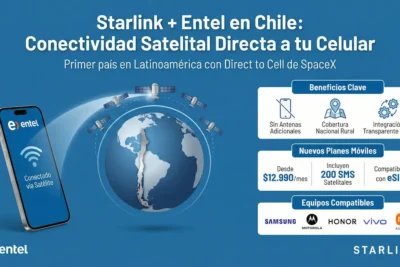
Starlink disponible en celulares Entel en Chile: cobertura, requisitos y ventajas

Cómo configurar Starlink correctamente desde cero
Subir
Deja una respuesta