

Adaptador Ethernet de Starlink: Guía completa de instalación, versiones y precios
Si has notado que tu conexión WiFi fluctúa o necesitas conectar un sistema de cámaras, consolas de videojuegos o un router profesional a tu antena, el Adaptador Ethernet de Starlink es el accesorio indispensable que debes conocer. Dado que la mayoría de los kits de Starlink no incluyen un puerto de red físico, este pequeño dispositivo se ha convertido en el producto más buscado por quienes desean exprimir al máximo su internet satelital.
Índice
- ¿Para qué sirve el Adaptador Ethernet de Starlink?
- Versiones y Compatibilidad: ¿Cuál necesitas en 2026?
- Tabla Comparativa: Adaptadores Ethernet por Modelo de Starlink
- ¿Necesito un adaptador para tener más puertos en Gen 3 o Mini?
- ¿Usa Starlink cables Ethernet estándar? La diferencia entre RJ45 y conectores propietarios
- Adaptador Oficial vs. Opciones de Terceros (Steren y Amazon)
- Cómo instalar el adaptador y configurar un Router TP-Link
- Dónde comprar y Precio en México, Guatemala y Latam
¿Para qué sirve el Adaptador Ethernet de Starlink?
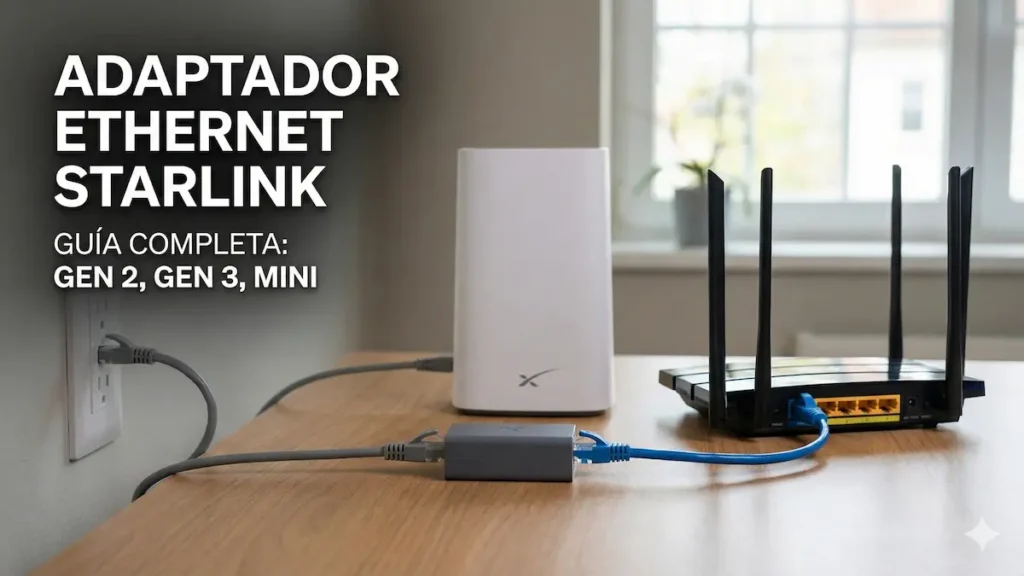
El Adaptador Ethernet de Starlink sirve principalmente para convertir la señal que viaja por el cable propietario de la antena en una conexión de red estándar (RJ45). Esto permite dos cosas fundamentales:
- Conexión por cable: Reducir la latencia (ping) y aumentar la estabilidad en dispositivos que requieren mucho ancho de banda.
- Modo Bypass: Permitir que el router de Starlink funcione solo como puente, permitiéndote usar routers de alto rendimiento como TP-Link, ASUS o sistemas Mesh.
Versiones y Compatibilidad: ¿Cuál necesitas en 2026?
No todos los adaptadores son iguales. Es vital identificar qué generación de hardware tienes antes de comprar, ya que los conectores han cambiado drásticamente:
Adaptador para Starlink Gen 2 (motorizado)
Es el modelo más común (el de la antena rectangular que se mueve sola). Este adaptador se intercala entre el cable que viene de la antena y la base del router original. Soporta velocidades de hasta 1 Gbps.
Adaptador Ethernet Starlink Gen 3 / V4
Las versiones más recientes (Gen 3 y V4) han simplificado la conectividad. Algunos modelos ya integran puertos en el router, pero para instalaciones profesionales o de largo alcance, el Adaptador Ethernet de Starlink versión 4 sigue siendo necesario para mantener la estanqueidad y la alimentación PoE (Power over Ethernet) correcta.
El caso del Starlink Mini
El modelo Starlink Mini es la revolución de la portabilidad. A diferencia de sus hermanos mayores, el Mini busca la integración total. Si buscas el adaptador para este modelo, asegúrate de verificar si tu versión requiere el dongle oficial o si puedes usar el puerto USB-C nativo para salida de datos.
Tabla Comparativa: Adaptadores Ethernet por Modelo de Starlink
| Modelo de Antena | Generación | ¿Necesita Adaptador? | Tipo de Conexión | Uso Principal |
| Circular (Gen 1) | V1 | No | Puerto RJ45 integrado | Conexión directa a router propio. |
| Motorizada (Gen 2) | V2 | Sí (Requerido) | Propietario a RJ45 | Sacar señal cableada del router original. |
| Estándar (Gen 3) | V4 | Opcional / Kit | RJ45 Estándar | Conectar equipos de alta velocidad y routers Gen 3. |
| Starlink Mini | Mini | Opcional | USB-C / RJ45 | Portabilidad y conexión de red en movimiento. |
¿Necesito un adaptador para tener más puertos en Gen 3 o Mini?
Si tienes una antena de nueva generación (Gen 3 o Mini) y un solo puerto (o dos) no te alcanza para conectar tu consola, tu PC y tu sistema de cámaras al mismo tiempo, la solución no es comprar el adaptador de Starlink, sino usar un Switch Ethernet.
1. En Starlink Gen 3 (V4)
Como este router ya tiene dos puertos RJ45 estándar, no existe un "adaptador" oficial para él. Si necesitas más de dos conexiones:
- La solución: Compras un Switch Ethernet (de marcas como TP-Link, Mercusys o Steren).
- Cómo se conecta: Conectas un cable desde uno de los puertos del router de Starlink a cualquier puerto del Switch. ¡Listo! Ahora tienes 4, 8 o hasta 16 puertos disponibles.
2. En Starlink Mini
El Mini solo tiene un puerto RJ45. Si quieres conectar más de un dispositivo por cable:
- La solución: Al igual que en la Gen 3, conectas un Switch directamente al único puerto del Mini.
- Uso avanzado: También puedes conectar el Router Gen 3 (el de Mercado Libre) al puerto del Mini para ganar dos puertos extra y mejorar el WiFi al mismo tiempo.
| Si tienes este equipo... | Puertos de fábrica | ¿Cómo tener más puertos? | ¿Qué comprar? |
| Gen 2 (Motorizada) | 0 | Necesitas el Adaptador oficial | Adaptador Ethernet Starlink |
| Gen 3 (V4) | 2 | Necesitas un Switch Ethernet | Switch de 5 u 8 puertos (Cualquier marca) |
| Starlink Mini | 1 | Necesitas un Switch o el Router Gen 3 | Switch Ethernet o Router V4 |
Diferencia entre Adaptador y Switch:
Mucha gente busca 'Adaptador Ethernet' cuando en realidad lo que necesitan es un 'Switch'. El adaptador es solo para crear el puerto donde no existe (Gen 2), mientras que el Switch es para multiplicar los puertos que ya tienes (Gen 3 y Mini)
Mucha gente busca 'Adaptador Ethernet' cuando en realidad lo que necesitan es un 'Switch'. El adaptador es solo para crear el puerto donde no existe (Gen 2), mientras que el Switch es para multiplicar los puertos que ya tienes (Gen 3 y Mini)
¿Usa Starlink cables Ethernet estándar? La diferencia entre RJ45 y conectores propietarios
Una de las preguntas más frecuentes al intentar mejorar la red es si cualquier cable de red sirve para estos equipos. Aunque el estándar mundial de internet es el conector RJ45 (la cabecita de plástico transparente que hace "clic"), Starlink ha seguido caminos distintos según la generación de tu antena. Esto es lo que debes saber para no dañar tu equipo:
Starlink Gen 2 (La antena motorizada)
Este modelo NO utiliza conectores RJ45 estándar. Starlink diseñó un conector "propietario" con una forma especial que parece un USB alargado y robusto. Por esta razón, si tienes esta antena, es obligatorio comprar el Adaptador Ethernet oficial, ya que es la única forma de obtener una salida compatible con cables de red normales. No intentes forzar cables genéricos aquí, ya que podrías romper los pines internos del router.
Starlink Gen 3 (V4) y Starlink Mini
En estas versiones, Starlink regresó al estándar RJ45, pero con un detalle de diseño importante: los puertos están "sumergidos" o empotrados dentro del hardware. Esto se hizo para que, al usar el cable original, la conexión quede sellada al vacío y sea resistente al agua (certificación IP67).
Dato de experto: Si compras un cable Ethernet común en tiendas como Steren o Amazon, el conector RJ45 entrará y funcionará perfectamente, pero perderás la impermeabilidad. Los cables originales de Starlink incluyen una "funda" o bota de plástico especial que sella el puerto contra la lluvia. Si vas a usar un cable genérico, asegúrate de que el router o la antena estén protegidos de la intemperie.
Adaptador Oficial vs. Opciones de Terceros (Steren y Amazon)
Una duda recurrente en Google es si vale la pena comprar el Adaptador Ethernet de Starlink original o ir por opciones más baratas en tiendas como Steren o Amazon.
- Original: Garantiza que no habrá caídas de tensión ni daños en el router. Es la opción más segura para mantener la garantía de tu equipo.
- Opciones de terceros: Aunque existen convertidores y "pigtails" en sitios como Steren, muchos usuarios reportan que no logran activar el "Modo Bypass" correctamente o que la velocidad se limita a 100 Mbps en lugar de 1000 Mbps. Nuestra recomendación: Si el presupuesto lo permite, opta siempre por el original.
💡 Tip de experto: No basta con tener el adaptador; la ubicación de tus routers es clave. Aprende aquí las mejores estrategias para ampliar tu cobertura WiFi de Starlink.
Cómo instalar el adaptador y configurar un Router TP-Link
Instalar el Adaptador Ethernet de Starlink es un proceso de "conectar y usar", pero requiere un orden específico:
- Desconecta el router de la corriente eléctrica.
- Desenchufa el cable de la antena que llega al router.
- Conecta el adaptador al router y luego el cable de la antena al adaptador.
- Vuelve a conectar a la corriente.
- Para usar tu propio Router: Abre la App de Starlink, ve a Configuración y activa el "Modo Bypass". Esto desactivará el WiFi de Starlink y pasará toda la señal a tu nuevo router (ej. TP-Link o ASUS).
El adaptador es la pieza fundamental si estás pensando en usar tu conexión para algo más que una casa. Muchos emprendedores utilizan esta salida física para alimentar una red WISP (Wireless Internet Service Provider), permitiendo que la señal de Starlink se distribuya de forma profesional a múltiples usuarios.
Dónde comprar y Precio en México, Guatemala y Latam
El precio del Adaptador Ethernet de Starlink suele rondar los $25 - $40 USD en la tienda oficial, dependiendo del país.
- México: Se puede adquirir directamente en la tienda de Starlink o en distribuidores autorizados.
- Guatemala: Debido a la alta demanda, es común encontrarlo en sitios de importación, aunque el precio suele elevarse por los costos de envío.
¿El adaptador mejora la velocidad de internet?
No aumenta la velocidad que recibes del satélite, pero sí garantiza que recibas el 100% de esa velocidad en tu dispositivo, evitando las interferencias del WiFi.
¿Puedo usar el adaptador y el WiFi de Starlink al mismo tiempo?
Sí, siempre y cuando no actives el "Modo Bypass". Puedes tener tu PC por cable y tus celulares por WiFi simultáneamente.
¿Es compatible con la antena circular (Gen 1)?
No. La antena circular original ya cuenta con un puerto Ethernet en su fuente de poder, por lo que no necesita este adaptador.
Conoce más tutoriales de Starlink de gran utilidad:
Cómo mejorar el WiFi en casa y oficina: guía completa y práctica
Cómo transferir mi Starlink de dueño: Guía paso a paso

Cómo Transferir la Cuenta de Starlink a otro País: Guía Paso a Paso

Cómo configurar Starlink correctamente desde cero

Cómo cambiar la dirección de servicio Starlink paso a paso

Paso a paso: cómo cambiar el plan de servicio Starlink desde la app o el sitio web

¿Cómo pausar y reactivar Starlink? Paso a paso
Cómo activar y desactivar Starlink temporalmente: guía completa
Subir
Deja una respuesta