
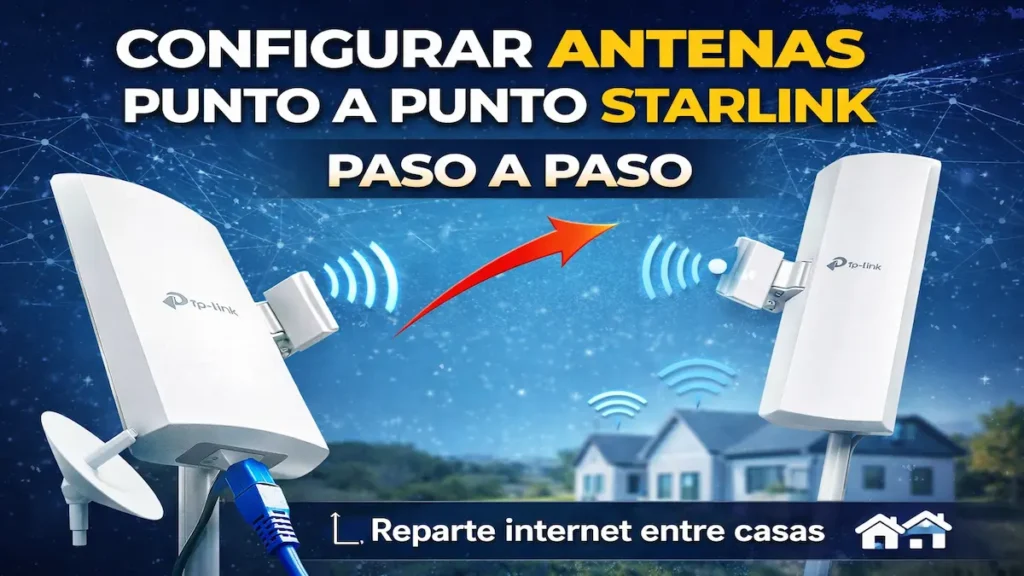
Cómo configurar antenas punto a punto Starlink para compartir internet
Si ya tienes Starlink funcionando y quieres llevar internet a otra casa, terreno o vecino, la mejor solución es usar enlaces inalámbricos dedicados. En esta guía aprenderás cómo configurar antenas punto a punto Starlink de forma sencilla, sin complicaciones técnicas innecesarias.
Esta configuración es ideal cuando el WiFi normal no alcanza y necesitas una conexión estable entre dos ubicaciones.
Índice
- ¿Qué son las antenas punto a punto y cómo funcionan?
- ¿Qué necesitas para configurar antenas punto a punto Starlink?
- Cómo configurar antenas punto a punto Starlink paso a paso
- Cómo repartir internet por casa (muy importante)
- Cómo usar Starlink con TP-Link (configuración recomendada)
- Starlink con conexión Ethernet: por qué es obligatorio
- ¿Se puede configurar Starlink desde PC?
- Problema común: Starlink sin internet en la segunda casa
- Starlink por primera vez: lo que debes saber
- Problemas comunes al instalar antenas punto a punto
- 🔌 Antena recomendada para compartir Starlink (punto a punto)
- 🔥 Alternativa más barata (menor alcance)
¿Qué son las antenas punto a punto y cómo funcionan?
Las antenas punto a punto son dispositivos diseñados para enviar internet de un punto a otro de forma directa, como si fuera un cable invisible.
En lugar de repetir señal WiFi (que pierde velocidad), crean un enlace dedicado entre dos casas o edificios.
👉 En el caso de Starlink, esto permite:
- Llevar internet a otra vivienda
- Mantener buena velocidad
- Evitar interferencias
Por eso, si buscas estabilidad, esta es la mejor forma de configurar antenas punto a punto Starlink.
¿Qué necesitas para configurar antenas punto a punto Starlink?
Para hacer esta instalación necesitas lo siguiente:
🔹 Equipo básico
- 2 antenas punto a punto (ej. TP-Link CPE710)
- 1 router principal (donde está Starlink)
- Cable Ethernet
- Fuente de alimentación (PoE en la mayoría de casos)
👉 Recuerda: siempre necesitas dos antenas, una para enviar y otra para recibir.
Cómo configurar antenas punto a punto Starlink paso a paso
Aquí viene lo importante. Sigue este proceso:
1. Conecta Starlink al router
- Puedes usar el router original o uno externo
- Se recomienda modo bypass si usarás tu propio router
Modo bypass Starlink: qué es, para qué sirve y cuándo conviene activarlo
2. Configura la antena principal (transmisora)
- Entra a la configuración desde tu navegador
- Selecciona modo Access Point (AP)
- Configura nombre de red y canal
3. Configura la antena secundaria (receptora)
- Configúrala en modo Cliente (Client)
- Conéctala a la antena principal
- Verifica que reciba señal
4. Alinea las antenas correctamente
Este paso es clave:
- Deben verse directamente (línea de vista)
- Sin árboles, paredes o edificios en medio
- Ajusta la orientación hasta lograr mejor señal
5. Prueba la conexión
- Conecta un dispositivo en la segunda casa
- Verifica velocidad
- Ajusta si es necesario
Cómo repartir internet por casa (muy importante)
Si vas a compartir internet, necesitas evitar que un usuario consuma todo.
Para eso:
- Usa un router con control de velocidad (QoS)
- Limita Mbps por casa
- Prioriza tráfico si es necesario
👉 Ejemplo: Si tienes 150 Mbps y 3 casas, asigna 50 Mbps a cada una.
Esto es clave para que configurar antenas punto a punto Starlink funcione correctamente en la práctica.
Cómo usar Starlink con TP-Link (configuración recomendada)
Uno de los escenarios más comunes es usar Starlink con antenas TP-Link como la CPE710.
Para hacerlo:
- Conecta Starlink por Ethernet
- Usa las antenas como puente
- Configura AP + Cliente
Esta combinación es económica, estable y muy utilizada.
Starlink con conexión Ethernet: por qué es obligatorio
Para este tipo de instalación:
👉 El WiFi NO sirve
Necesitas conexión por cable:
- Adaptador Ethernet (según modelo)
- Cable directo al router o antena
Esto evita pérdida de velocidad y problemas de estabilidad.
Adaptador Ethernet de Starlink: Guía completa de instalación, versiones y precios
¿Se puede configurar Starlink desde PC?
Sí, puedes hacer todo desde una computadora:
- Configurar antenas
- Ajustar red
- Monitorear conexión
Aunque Starlink usa app, la parte de red se gestiona mejor desde PC.
Problema común: Starlink sin internet en la segunda casa
Si tienes señal pero no internet, puede ser por:
- Antenas mal configuradas
- Error en IP
- Falta de enlace real
👉 Este es el error más común al intentar configurar antenas punto a punto Starlink.
Starlink por primera vez: lo que debes saber
Si estás empezando desde cero:
- Primero asegúrate que Starlink funcione bien
- Luego extiende la red
- No intentes todo al mismo tiempo
👉 Si aún no sabes cómo compartir la conexión, revisa esta guía de como compartir internet de Starlink.
Problemas comunes al instalar antenas punto a punto
⚠️ Mala alineación
⚠️ Obstáculos en la señal
⚠️ Uso de WiFi en lugar de enlace dedicado
⚠️ No limitar velocidad
Evita estos errores y tendrás una red estable.
🔌 Antena recomendada para compartir Starlink (punto a punto)
🔹 TP-Link CPE710 (recomendación principal)
🧠 ¿Por qué esta antena sí sirve para Starlink?
Este modelo es prácticamente estándar para este tipo de instalación porque:
- Trabaja en 5 GHz (menos interferencia)
- Tiene antena direccional de 23 dBi
- Permite enlaces de varios kilómetros
- Usa tecnología MIMO 2x2 para estabilidad
- Es resistente a exteriores (IP65)
👉 Está diseñada específicamente para enlaces punto a punto, justo lo que necesitas para compartir Starlink.
⚙️ Cómo usarla en tu instalación
En tu artículo puedes poner esto justo después:
👉 Necesitas 2 unidades:
- 1 como transmisor (casa con Starlink)
- 1 como receptor (casa destino)
👉 Se conectan así:
- Starlink → Router → CPE710 (AP)
- CPE710 (cliente) → Router casa 2
🔥 Alternativa más barata (menor alcance)
TP-Link CPE210 Antena Exterior Económica · USD: $50.00
Opción más económica para distancias cortas, ideal si las casas están relativamente cerca.
🧠 Cuál elegir según tu caso
- 🔥 CPE710 → recomendada
- Distancias medias/largas
- Mejor estabilidad
- Menos interferencia
- 💰 CPE210 → alternativa
- Distancias cortas
- Presupuesto limitado
📊 Comparativa rápida (para reforzar conversión)
| Característica | CPE710 | CPE210 |
|---|---|---|
| Frecuencia | 5 GHz | 2.4 GHz |
| Velocidad | Hasta 867 Mbps | Hasta 300 Mbps |
| Alcance | Muy alto (km) | Medio |
| Interferencia | Baja | Alta |
| Uso recomendado | Starlink entre casas | Distancias cortas |
Conoce más artículos importantes si eres usuario Starlink:
Programa de referidos Starlink: requisitos, restricciones y cómo funciona
¿Qué puedes hacer con 100 GB Starlink? Prueba real de consumo de datos
Adaptador para automóvil Starlink Mini: el accesorio oficial para usar tu antena desde el coche
Starlink ofrece hasta 12 meses sin intereses: equipos y accesorios disponibles en México
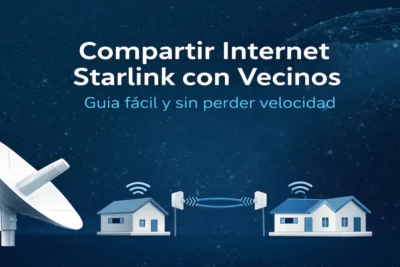
Cómo compartir internet Starlink con vecinos (de forma sencilla y sin complicaciones)

Cómo ahorrar en Starlink Mini: cambiar de residencial a itinerante sin pagar de más
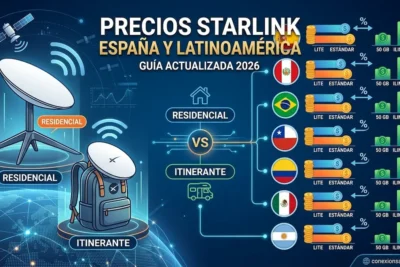
Precios Starlink España y Latinoamérica: Comparativa Completa 2026
Cómo usar Starlink sin internet y aprovecharlo en tu rancho o casa de descanso
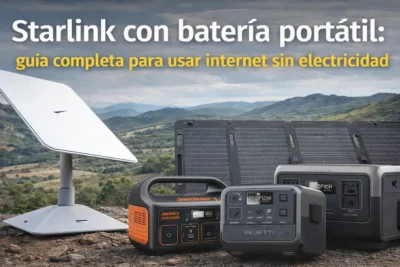
Starlink con batería portátil: guía completa para usar internet sin electricidad

Starlink Mini X: especificaciones y lo que cambia frente al Mini tradicional

Cómo abrir puertos en Starlink (y qué hacer con el CGNAT)

Modo bypass Starlink: qué es, para qué sirve y cuándo conviene activarlo
Subir
Deja una respuesta