
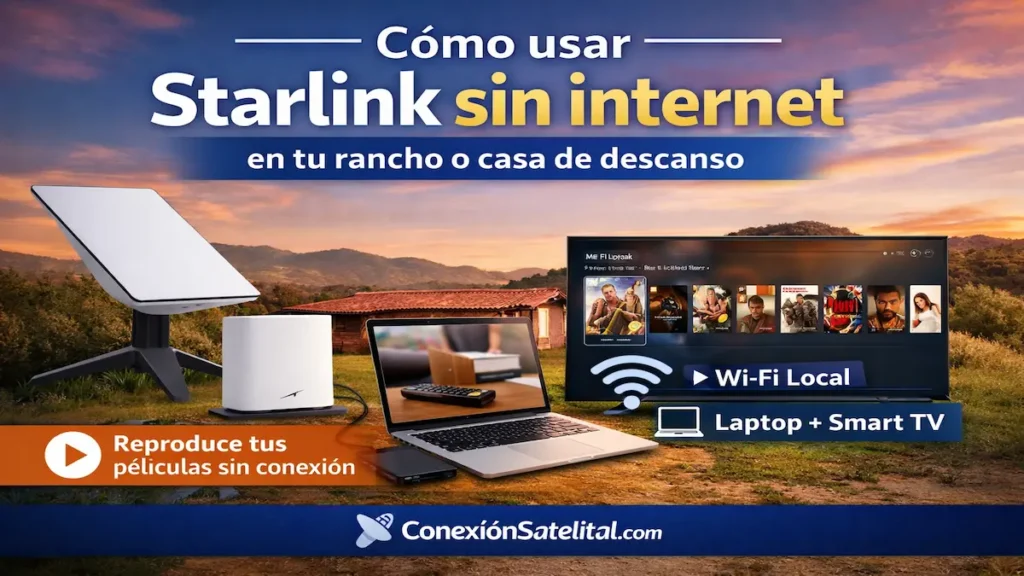
Cómo usar Starlink sin internet y aprovecharlo en tu rancho o casa de descanso
Aunque no tengas servicio activo, tu equipo Starlink sí puede servirte para algo muy útil: crear una red Wi-Fi local para que tus dispositivos se conecten entre sí (TV, celular, laptop), y así ver películas/series guardadas en un disco duro o en una computadora sin depender de internet. En esta guía te explico Cómo usar Starlink sin internet paso a paso, en lenguaje sencillo, para los 3 modelos: V2, V3 y Mini.
Índice
- Lo que SÍ puedes hacer sin internet (y lo que NO)
- Qué necesitas (lista corta y realista)
- Cómo usar Starlink sin internet para ver películas en la TV
- Cómo usar Starlink sin internet en cada modelo: V2, V3 y Mini
- Cómo usar Starlink sin internet para ver películas desde una USB conectada a tu computadora
- Cómo usar Starlink sin internet cuando tu servicio está pausado
- Problemas comunes y solución rápida
- Explicado en pocas palabras:
Lo que SÍ puedes hacer sin internet (y lo que NO)
Sí puedes:
- Encender el router y que genere Wi-Fi.
- Conectar tu Smart TV y tu laptop al mismo Wi-Fi.
- Compartir una carpeta con películas desde tu laptop/mini PC y reproducirlas en la TV.
No puedes:
- Ver Netflix / YouTube (requieren internet).
- Descargar contenido nuevo (a menos que lo lleves ya descargado).
- Conectar un disco duro directo al router Starlink (el router no es “NAS” por sí solo).
Qué necesitas (lista corta y realista)
Para que esto funcione fácil, solo necesitas:
- Tu Starlink (V2, V3 o Mini) encendido
- Una laptop (o mini PC)
- Un disco duro externo con tus películas/series (USB)
- Tu Smart TV (o TV con Android TV / Fire TV)
Con eso, ya puedes montar tu “Netflix local”.
Cómo usar Starlink sin internet para ver películas en la TV
Paso 1: Enciende tu Starlink y conéctate al Wi-Fi
Aunque el servicio esté inactivo, el equipo normalmente sigue creando la red Wi-Fi.
Conecta tu celular o laptop a esa red como siempre.
Paso 2: Conecta el disco duro a tu laptop (donde están las películas)
- Conecta tu disco duro por USB.
- Crea una carpeta clara, por ejemplo:
PelículasySeries.
Paso 3: Comparte la carpeta (para que la TV la vea)
Aquí hay 2 caminos sencillos:
Opción A (la más fácil para la mayoría): “Compartir carpeta en Windows”
- En tu laptop: clic derecho en la carpeta → Propiedades → Compartir.
- Activa compartir en la red local.
- Asegúrate de que tu red esté en modo Privada (no “Pública”).
Opción B (si tu TV lo detecta mejor): activar “Servidor multimedia / DLNA”
- Algunas apps (tipo Plex/Jellyfin) sirven, pero si lo quieres sin complicarte, primero intenta con carpeta compartida.
Paso 4: Conecta tu Smart TV al mismo Wi-Fi del Starlink
La TV debe estar conectada a la misma red que la laptop.
Paso 5: Abre el reproductor de red en tu TV y reproduce
Dependiendo de tu TV, lo verás en:
- “Red / Multimedia”
- “Servidor de medios”
- “Explorador de archivos”
- O una app tipo VLC
Si todo está en la misma red, la TV verá la laptop y sus carpetas.
Esto es exactamente Cómo usar Starlink sin internet para entretenimiento local: Starlink solo “une” la red, y la laptop es la que “sirve” las películas.
Cómo usar Starlink sin internet en cada modelo: V2, V3 y Mini
Starlink V2 (router Gen 2)
- Funciona perfecto para Wi-Fi local.
- Si quieres conectar la laptop por cable (más estable), normalmente necesitas adaptador Ethernet del V2. (Aquí te decimos que adaptador necesitas)
Recomendación práctica: si tu TV está lejos o hay muchas paredes, cablear la laptop al router ayuda bastante.
Starlink V3 (router Gen 3)
- Suele ser más fácil porque trae mejoras de red (y en muchos casos puertos integrados).
- Mejor para varias TVs o varios dispositivos al mismo tiempo.
Recomendación práctica: ideal si en el rancho se conectan varios celulares + 1 o 2 TVs.
Starlink Mini
- Es el más práctico para “casa de descanso / movilidad”.
- Aun así, la lógica es la misma: Wi-Fi local + laptop con disco duro.
Aquí mucha gente lo busca porque quiere saber Cómo usar Starlink sin internet en modo portátil (poca energía, fácil de mover).
Cómo usar Starlink sin internet para ver películas desde una USB conectada a tu computadora
Si tienes tus películas guardadas en una memoria USB o disco duro externo, puedes reproducirlas en tu TV usando la red Wi-Fi de Starlink aunque no tengas conexión a internet. En este caso, el router de Starlink solo funciona como red local, permitiendo que tu computadora y tu Smart TV se conecten entre sí.
El procedimiento es muy sencillo. Primero conecta la USB a tu computadora y verifica que las películas se puedan abrir normalmente. Después conecta la computadora al Wi-Fi de Starlink y asegúrate de que tu Smart TV esté conectada a la misma red. Aunque el servicio esté pausado o sin señal satelital, la red interna seguirá funcionando.
Luego debes compartir la carpeta donde están las películas desde tu computadora. En Windows, por ejemplo, puedes hacerlo con clic derecho sobre la carpeta, entrar a Propiedades → Compartir y habilitar el acceso en la red local. Una vez hecho esto, tu televisión podrá detectar la computadora dentro de la red y mostrar las carpetas compartidas.
Finalmente, desde tu TV abre el reproductor multimedia o explorador de red. Allí aparecerá tu computadora y podrás entrar a la carpeta de películas para reproducirlas directamente en la televisión. Esta es una de las formas más sencillas de cómo usar Starlink sin internet, ya que aprovechas la red Wi-Fi del equipo para crear un pequeño centro multimedia en tu rancho o casa de descanso.
Cómo usar Starlink sin internet cuando tu servicio está pausado
Primero, una aclaración importante para evitar confusiones: la opción de pausar/no pausar no depende del router (V2/V3/Mini), depende del PLAN que tengas contratado. Starlink explica sus opciones de “pausa”/“Standby Mode” y en qué planes aplica desde su Centro de ayuda.
En la práctica, mucha gente asocia “pausar” con el Mini porque se usa mucho en planes de movilidad, pero no es una regla universal: lo que manda es tu suscripción.
Lo útil para ti es esto:
- Si tu servicio está pausado (o en modalidad equivalente), igual puedes usar la red local para tus películas.
- Aunque no haya internet, tu Starlink puede seguir siendo la “red del rancho” para que TV y laptop se hablen.
Dicho de forma simple: puedes tener el servicio pausado y aun así usar Starlink sin internet para entretenimiento local.
Problemas comunes y solución rápida
“Mi TV no ve la carpeta”
- Verifica que TV y laptop estén en el mismo Wi-Fi.
- En la laptop, revisa que la red esté como Privada.
- En Windows, permite “Detección de redes” y “Compartir archivos”.
“Se traba la película”
- Acerca la laptop al router.
- Si puedes, conecta la laptop por cable Ethernet (mejora mucho).
- Usa archivos en formato compatible (MP4 suele ser el más universal).
“Quiero algo aún más fácil”
Si no quieres batallar con carpetas compartidas, la forma más “dejar y olvidar” es una mini PC dedicada con una app de biblioteca (tipo servidor multimedia). Aun así, la idea base sigue siendo usar Starlink sin internet: red local + almacenamiento externo.
Explicado en pocas palabras:
Si en tu casa de descanso no siempre tienes servicio activo, esto te salva vacaciones completas: dejas tu Starlink instalado, dejas una laptop con un disco duro, conectas la TV al Wi-Fi y listo. Esa es la forma más sencilla de cómo usar Starlink sin internet sin complicarte con configuraciones raras.
Si nos dices qué tienes (¿Windows o Mac? ¿qué marca de TV? ¿V2/V3/Mini?), te adapto los pasos exactos a tu caso y lo dejamos “a prueba de familia” (para que cualquiera en tu casa de descanso lo use).
Conoce más artículos de gran ayuda de Starlink:
Internet portátil BAIT: qué es un MiFi, cómo funciona y si realmente vale la pena
Internet rural Telcel ilimitado: análisis real, límites ocultos y si vale la pena en 2026

Internet satelital Wibo: cómo funciona, cobertura, planes y costos en México
Internet satelital Satbyte: qué es, cómo funciona, planes y cobertura en México
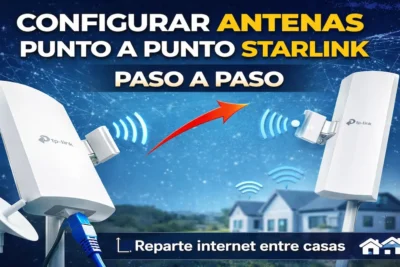
Cómo configurar antenas punto a punto Starlink para compartir internet
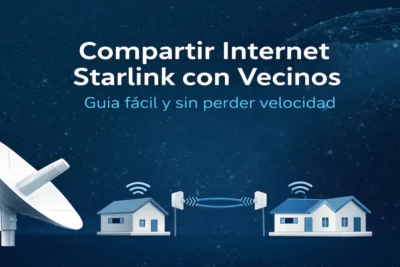
Cómo compartir internet Starlink con vecinos (de forma sencilla y sin complicaciones)

Cómo ahorrar en Starlink Mini: cambiar de residencial a itinerante sin pagar de más
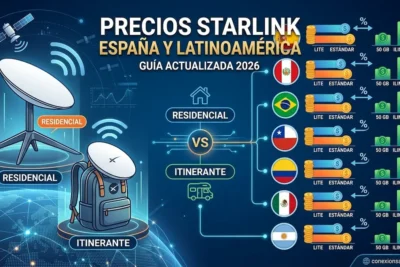
Precios Starlink España y Latinoamérica: Comparativa Completa 2026
Qué es un ISP: qué significa, cómo funciona y ejemplos de proveedores de Internet

Starlink con batería portátil: guía completa para usar internet sin electricidad
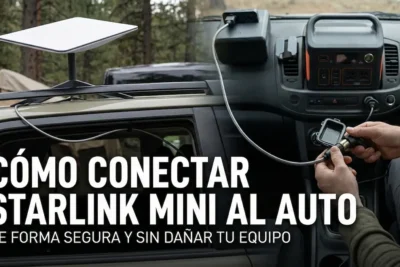
Cómo conectar Starlink Mini al auto de forma segura y sin dañar tu equipo

Starlink Mini X: especificaciones y lo que cambia frente al Mini tradicional
Subir
Deja una respuesta