
Cómo ampliar la señal de Starlink: Guía para usar un router externo o Mesh (Gen 2, Gen 3 y Mini)
Tener internet satelital de alta velocidad es un cambio de vida, pero de nada sirve si la señal de Wi-Fi no llega a la recámara o a la oficina. Aunque el equipo que recibes es potente, muchas veces la estructura de la casa o la distancia limitan su alcance.
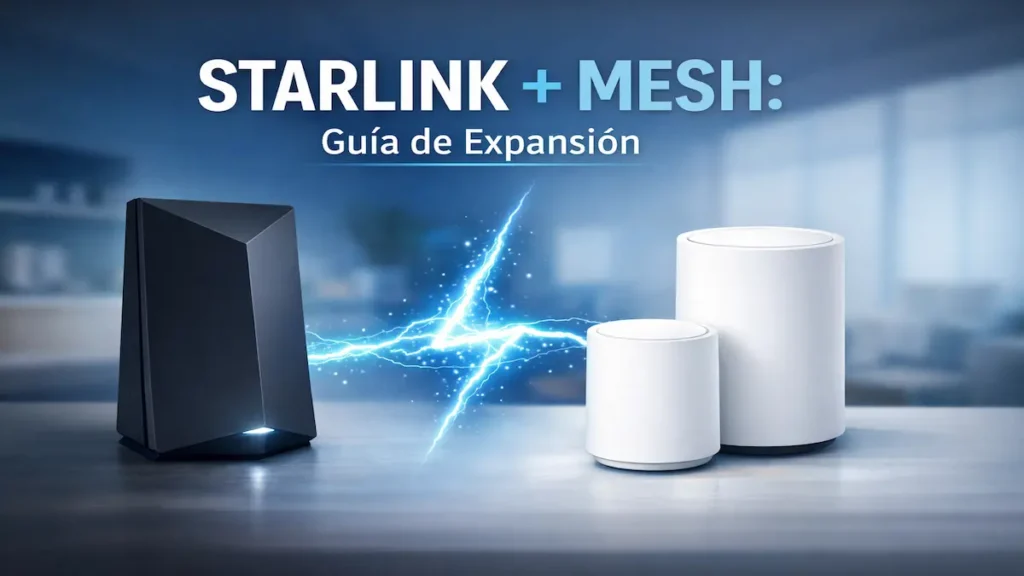
¿Cómo ampliar la señal de Starlink con equipos externos?
La respuesta corta es: usando un router externo o un sistema Mesh (como Google Nest o TP-Link Deco). Aunque Starlink sugiere en su documentación oficial que sus equipos están diseñados para funcionar exclusivamente con su propia marca de nodos Mesh, la realidad es que todos los modelos permiten la conexión de routers de terceros.
¿Por qué Starlink dice que "solo acepta routers de su marca"?
Es una cuestión de soporte y simplicidad. Al decir que solo aceptan sus routers, Starlink garantiza que la configuración sea automática. Sin embargo, técnicamente, cualquier router con puerto WAN puede recibir la señal. Saber cómo ampliar la señal de Starlink con otras marcas te permite ahorrar dinero y obtener funciones avanzadas que el router original no posee.
Sin embargo, técnicamente, Starlink entrega internet vía protocolo Ethernet estándar. Esto significa que cualquier router con puerto WAN puede recibir esa señal, siempre y cuando uses el método de conexión adecuado para tu modelo.
1. Starlink Estándar (Gen 3 - Soporte de Pata)
El kit Starlink Estándar (Gen 3) es el más avanzado en conectividad. A diferencia de versiones anteriores, su router ya incluye dos puertos Ethernet integrados detrás de una cubierta protectora.
- Cómo ampliar la señal: Solo necesitas conectar un cable de red desde el puerto del router Starlink hacia tu nuevo router o sistema Mesh.
- Ventaja: No necesitas comprar adaptadores extra. Es "Plug & Play".
2. Starlink Mini
Para saber cómo ampliar la señal de Starlink en el Mini, donde el router está integrado directamente detrás de la antena. Es la opción más portátil pero también la que tiene menos alcance de Wi-Fi por sí sola.
- Cómo ampliar la señal: La antena Mini cuenta con un puerto Ethernet sellado (IP67). Puedes tirar un cable desde la antena hasta el interior de tu casa y conectarlo a un router más potente.
- Tip Pro: Si usas un router externo, activa el Modo Bypass en la App para evitar interferencias entre el Wi-Fi de la antena y el de tu router.
3. Starlink Estándar Motorizado (Gen 2)
Para este equipo, el proceso de cómo ampliar la señal de Starlink requiere un paso extra: comprar el Adaptador Ethernet oficial.
- Cómo ampliar la señal: Para este modelo es obligatorio comprar el Adaptador Ethernet de Starlink. Este accesorio se conecta entre la antena y el router original, dándote la salida física que necesitas para conectar tu red Mesh.
- Paso Crítico: Una vez conectado el router externo, debes entrar a la App de Starlink y activar el Modo Bypass (o Modo de Derivación). Esto apagará el Wi-Fi de Starlink y dejará que tu router nuevo gestione toda la casa.
Para este modelo (Gen 2), el Adaptador Ethernet de Starlink es una pieza de hardware obligatoria ($40 - $60 USD aprox.). Su función no es solo "dar un puerto", sino intercalarse entre la antena y el router.
El cable que viene de la antena se conecta al adaptador, y el adaptador se conecta al router. Esto "extrae" la señal de internet antes de que entre al Wi-Fi de Starlink, permitiéndote sacar un cable hacia tu Google Mesh o PC. Sin este accesorio, es físicamente imposible conectar un router externo por cable en este modelo.
¿Cuántos nodos se pueden conectar a la antena?
Un factor limitante del ecosistema oficial es la escalabilidad. Según la documentación técnica de Starlink, su sistema Mesh está optimizado para conectar un máximo de 3 nodos adicionales. Intentar agregar más puede causar inestabilidad en la red, latencia alta o desconexiones frecuentes.
Por el contrario, si decides investigar cómo ampliar la señal de Starlink mediante un router externo de alta gama o un sistema Mesh profesional (como los de Google o TP-Link), este límite desaparece o se extiende significativamente:
- Sistemas Mesh de terceros: Pueden soportar habitualmente de 6 a 10 nodos, permitiendo cubrir propiedades mucho más extensas o edificios de varios niveles.
- Gestión de tráfico: Estos routers están diseñados para manejar más dispositivos simultáneos sin que la antena se sature.
¿Nodos Oficiales o Sistema Mesh Externo?
Para ayudarte a decidir, aquí tienes una comparativa de costos aproximados en dólares (USD):
| Característica | Nodos Starlink Mesh (Oficial) | Sistemas Mesh de Terceros (Google/TP-Link) |
| Dificultad | Muy fácil (App Starlink) | Media (Requiere Modo Bypass) |
| Precio x Unidad | $130 - $150 USD | $60 - $90 USD |
| Paquete de 3 nodos | No disponible (se venden por separado) | $150 - $220 USD |
| Puertos Ethernet | Solo en modelo Gen 3 | Casi todos los nodos tienen 2 puertos |
| Control de Red | Muy básico | Avanzado (Control parental y prioridades) |
| Veredicto | Ideal si buscas estética y sencillez. | Mejor relación calidad-precio para casas grandes. |
¿Qué pasa con los modelos Enterprise y Performance?
Estos kits están orientados al sector profesional y empresarial.
- Enfoque Profesional: Starlink asume que una empresa que instala un equipo Enterprise ya tiene su propia infraestructura de red (routers industriales, firewalls, etc.).
- Conexión Directa: Estos kits suelen incluir una Fuente de Alimentación (Power Supply) con un puerto Ethernet directo. No necesitan un router de Starlink para funcionar; están hechos para conectarse directamente a tu red existente.
La mejor inversión para tu hogar
Si vives en una casa de dos pisos o con paredes de concreto, un sistema Mesh externo es la opción más económica y potente. Aunque debas invertir unos $40 - $50 USD adicionales en el adaptador si tienes una antena Gen 2, el rendimiento y la cobertura que obtendrás con un sistema como Google Nest o TP-Link Deco superarán con creces la señal original.
Conoce más artículos importantes si eres usuario de Starlink:
- Internet portátil BAIT: qué es un MiFi, cómo funciona y si realmente vale la pena

- Internet rural Telcel ilimitado: análisis real, límites ocultos y si vale la pena en 2026

- Internet satelital Wibo: cómo funciona, cobertura, planes y costos en México

- Internet satelital Satbyte: qué es, cómo funciona, planes y cobertura en México
- Cómo configurar antenas punto a punto Starlink para compartir internet
- Cómo compartir internet Starlink con vecinos (de forma sencilla y sin complicaciones)
Deja una respuesta